Cargando...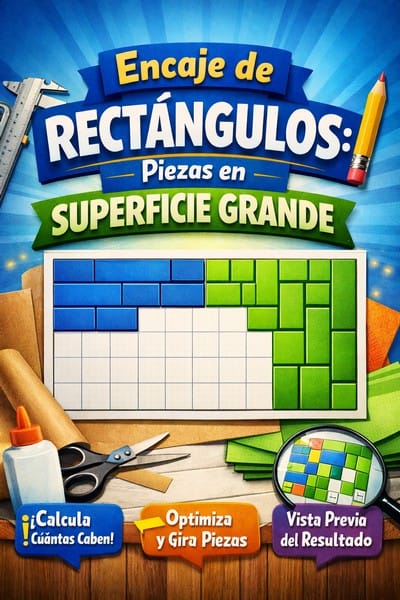
- Instrucciones de uso
- Una calculadora que te ahorra papel, tiempo y disgustos
- ¿Para qué sirve realmente esta herramienta?
- La separación no es un capricho: es la vida real
- Por qué a veces el modo “mejorado” te da más piezas
- Manualidades, scrap, packaging, impresión… y mucho más
- Menos desperdicio, más control y mejores presupuestos
- Una herramienta sencilla, pero con mentalidad de taller
- Si estás haciendo un proyecto, prueba esto antes de cortar
- Instrucciones de uso
Una calculadora que te ahorra papel, tiempo y disgustos
Si alguna vez has estado con una regla en la mano, un lápiz detrás de la oreja y un montón de rectángulos dibujados en un folio intentando “encajarlo todo”, ya sabes lo que se siente: empiezas con ilusión y acabas con una especie de Tetris imposible. Y no es porque no sepas hacerlo, es porque encajar piezas rectangulares sobre una superficie parece sencillo… hasta que te pones de verdad.
Esta calculadora está pensada justo para eso: para decirte, de forma rápida y clara, cuántas piezas rectangulares caben dentro de un rectángulo mayor teniendo en cuenta el ancho, el alto y, si lo necesitas, esa separación que siempre aparece en proyectos reales: el margen para cortar, para coser, para pegar o para que no te quede todo “apretado” y luego no cierre.
¿Para qué sirve realmente esta herramienta?
Imagínate que estás preparando un proyecto de manualidades y tienes una cartulina grande y quieres sacar de ahí muchas piezas pequeñas: etiquetas, bases para tarjetas, rectángulos para scrapbooking, marcos, separadores, tarjetas de regalo… Lo típico. En ese momento lo que quieres no es una clase de matemáticas, quieres una respuesta: ¿cuántas piezas me salen? Y si además puedes ver el dibujo de cómo quedaría colocado, mejor todavía.
Esta calculadora hace exactamente eso. Tú introduces las medidas del rectángulo grande y del pequeño, eliges si trabajas en milímetros, centímetros, metros o pulgadas, ajustas la separación si la necesitas y pulsas calcular. Es como tener un “patronista” digital que no se cansa, no se equivoca al sumar, y no te deja un cajón lleno de papeles con tachones.
La separación no es un capricho: es la vida real
Cuando estás en manualidades, bricolaje o incluso en trabajos de corte, casi nunca cortas “a ras”. Siempre hay algo: el grosor de la cuchilla, el margen de seguridad, el borde que vas a doblar, la holgura para que encaje en una caja, el espacio para una costura… Por eso aquí puedes añadir una separación y asegurarte de que el resultado te sirve en el mundo real, no solo en un dibujo bonito.
Piensa en ello como cuando haces galletas con un cortador: si las pegas demasiado en la bandeja, luego se te juntan y no quedan bien. Pues con las piezas pasa igual. Esta herramienta te permite simular esa “bandeja del horno” con tus medidas, antes de gastar material.
Por qué a veces el modo “mejorado” te da más piezas
Aquí viene la parte interesante. Muchas herramientas solo colocan piezas en una cuadrícula y ya está, como si todo fuera un folio cuadriculado. Pero en la práctica, cuando te sobra una franja a la derecha o arriba, a veces puedes meter más piezas girándolas. Y eso es lo que hace el modo mejorado: intenta exprimir el espacio como quien aprovecha el último rincón de una maleta antes de un viaje.
¿Te ha pasado alguna vez que cierras la maleta y dices “no cabe nada más”… y luego de repente entra una camiseta doblada de otra forma? Pues eso. Esta calculadora prueba combinaciones para aprovechar el sobrante, y cuando funciona, se nota en el total.
Manualidades, scrap, packaging, impresión… y mucho más
Aunque la herramienta es muy útil para manualidades, su aplicación va más allá. Si haces scrapbooking, te ayuda a planificar cortes y a comprar el material justo. Si montas packaging artesanal, puedes calcular cuántas etiquetas o piezas de cartón salen de una plancha. Si imprimes en papel o vinilo, te permite estimar cuántos rectángulos de pegatina caben por hoja. Y si haces proyectos de madera fina, foam, cartón pluma o fieltro, te evita el “corto y rezo”.
En el fondo, da igual si trabajas con cartulina, tela o láminas plásticas: el problema es el mismo. Tienes una superficie grande y quieres sacar el máximo partido con piezas repetidas. Y lo mejor es que aquí no estás adivinando, estás calculando.
Menos desperdicio, más control y mejores presupuestos
Una de las mayores ventajas, y esto se nota especialmente cuando el material cuesta dinero, es que reduces desperdicio. Cuando sabes cuántas piezas salen, puedes calcular compras con más cabeza. Y si vendes productos hechos a mano, esta calculadora te ayuda a afinar tus costes: material por unidad, número de piezas por plancha, y margen real. Al final, posicionarte bien no es solo hacer bonito, también es trabajar con números que cuadran.
Además, te muestra el lado largo y el lado corto de cada rectángulo, que viene genial cuando estás pensando en orientación sin volverte loco: “vale, mi pieza tiene lado largo de X y lado corto de Y”. Es una forma rápida de hablar el mismo idioma que tu material y tu mesa de trabajo.
Una herramienta sencilla, pero con mentalidad de taller
Lo bueno de esta calculadora es que no intenta impresionar con tecnicismos. Está pensada como te lo explicaría alguien en un taller: “dime el ancho, dime el alto, dime si necesitas separación y te digo cuántas te salen”. Y luego, si quieres afinar, tienes el modo mejorado, el límite de dibujo para que vaya fluida y la vista previa para entenderlo de un vistazo.
Porque al final, cuando estás creando, lo que quieres es que las herramientas te acompañen, no que te frenen. Y esta está aquí para eso: para que puedas dedicar tu tiempo a lo importante, que es hacer, no pelearte con cálculos.
Si estás haciendo un proyecto, prueba esto antes de cortar
Si estás a punto de empezar un proyecto de manualidades o de preparar una tirada de piezas, te diría una cosa: prueba la calculadora antes de sacar las tijeras o la guillotina. Es como hacer una prueba en seco antes de pegar algo con cola fuerte. Te ahorras errores, material y ese momento de “me he quedado a una pieza” que duele más que pisar una chincheta.
Y si te apetece, úsala como juego: cambia un milímetro aquí, gira la pieza, añade separación… verás cómo pequeñas decisiones cambian el resultado. Es sorprendente lo “matemático” que puede ser un proyecto creativo, ¿verdad?
Instrucciones de uso
Selecciona las unidades
En Unidades elige cómo vas a introducir las medidas:
- Milímetros (mm), Centímetros (cm), Metros (m)
- Pulgadas (in)
Si cambias las unidades después de escribir valores, la calculadora convierte automáticamente las cifras al nuevo sistema para mantener la misma medida real.
Introduce las medidas
Rectángulo grande
- Ancho: lado horizontal del rectángulo grande.
- Alto: lado vertical del rectángulo grande.
Rectángulo pequeño
- Ancho: lado horizontal del rectángulo pequeño.
- Alto: lado vertical del rectángulo pequeño.
Ajusta la separación y el modo de cálculo
- Separación (s): distancia mínima entre piezas (mismo valor en horizontal y vertical). Si las piezas van “pegadas”, pon 0.
- Modo mejorado (franjas vacía): intenta aprovechar el espacio sobrante (franja derecha o superior) añadiendo piezas giradas cuando sea posible. Suele dar más piezas que una rejilla simple.
Pulsa “Calcular”
La calculadora procesara los datos y te mostrará:
- Número máximo de piezas que caben.
- El mejor patrón de colocación (con o sin rotación y/o aprovechando franjas).
- Rejilla (columnas × filas).
- Sobrante (espacio que queda sin usar).
- Eficiencia (porcentaje de área aprovechada).
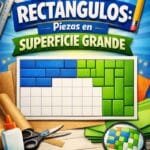
En la vista previa, las piezas:
- En azul indica colocación sin rotación.
- En verde indica piezas rotadas 90°.
“Máx. a dibujar” (rendimiento)
Este valor limita cuántas piezas se dibujan en la vista previa para mantener la página fluida.
- Si el resultado tiene miles de piezas, puedes dejarlo en 2000–3000.
- Subirlo hace que se dibujen más piezas, pero puede ir más lento en móviles.
Notas importantes
- Todas las medidas deben ser mayores que 0 (excepto separación, que puede ser 0).