

 Cargando...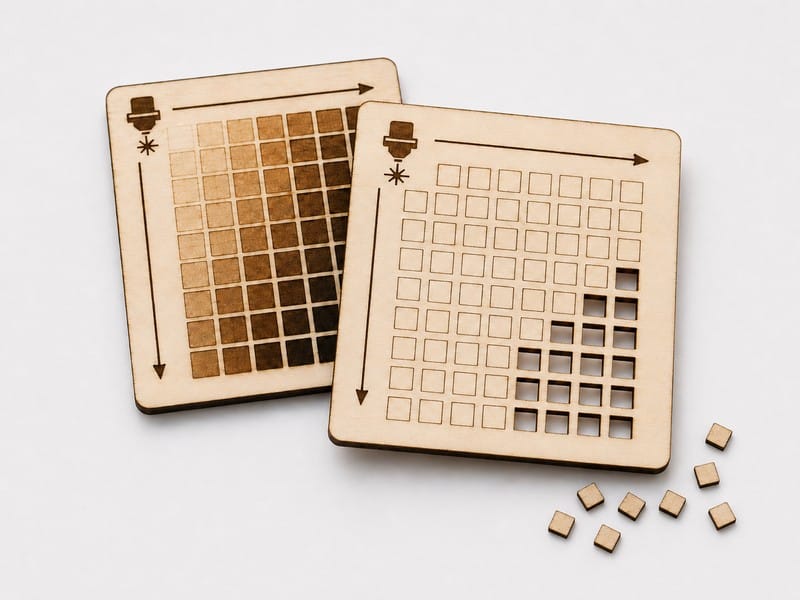
Important notice
The initial values are only a configurable template. Results depend on laser type and power, firmware, optics, focus, material, thickness, ventilation, and equipment condition. Always inspect the file and use scrap material.
- Qué es el generador
- Antes de empezar
- Uso rápido paso a paso
- Plantillas Corte y Grabado
- Proyecto y modelo de potencia
- Rango de potencia
- Rango de velocidad
- Diseño y salida
- Etiquetas y marco
- Vista previa y comprobaciones
- Descargas disponibles
- Cómo abrir el archivo en LightBurn
- Cómo interpretar la prueba
- Problemas frecuentes
- Preguntas frecuentes
¿Qué es el generador de pruebas láser?
El generador crea una cuadrícula de muestras en la que cada columna representa un nivel de potencia y cada fila representa una velocidad. De esta manera puedes ejecutar una sola prueba y comparar visualmente cómo responde un material a distintas combinaciones.
La herramienta sirve como ayuda para preparar pruebas de grabado y corte. No sustituye las indicaciones del fabricante de la máquina, del material ni del sistema de extracción.
Ventaja principal: el archivo LBRN2 organiza las muestras por velocidad y aplica una escala de potencia a cada figura. Así se evita crear una capa independiente para cada casilla.
Antes de empezar
Prepara un retal del mismo material, grosor y acabado que utilizarás en el trabajo definitivo. El comportamiento puede cambiar por el tipo de láser, la potencia óptica real, la lente, el enfoque, el firmware, la ventilación, la asistencia de aire, la composición del material y el estado de la máquina.
Seguridad: comprueba que el material sea apto para corte o grabado láser, utiliza una extracción adecuada, mantén la zona limpia y no dejes nunca la máquina funcionando sin supervisión. Una unidad de velocidad incorrecta puede aumentar mucho la energía aplicada y provocar daños o incendio.
Comprobaciones previas
- Enfoca el láser según las instrucciones de tu equipo.
- Confirma si trabajas en mm/min o mm/s.
- Comprueba el área útil disponible para que la cuadrícula quepa completa.
- Activa la ventilación y, cuando corresponda, la asistencia de aire.
- Utiliza valores iniciales prudentes y adecuados para tu equipo.
Uso rápido paso a paso
Selecciona Corte o Grabado
Elige una plantilla superior. Esta modifica varios campos para ofrecer un punto de partida, pero todos los valores siguen siendo editables.
Identifica el material
Escribe el nombre del material o una nota y añade su grosor en milímetros. Estos datos aparecerán en las etiquetas y en el nombre del archivo.
Selecciona el modelo de potencia
Escoge “Solo potencia máxima” o “Potencia mínima y máxima” según los campos que muestra LightBurn en los ajustes de tu capa.
Define potencia y velocidad
Indica un valor mínimo, uno máximo y un incremento. El generador calculará automáticamente todos los niveles intermedios.
Configura la forma y la salida
Selecciona la forma, el modo Línea o Relleno, las pasadas, el intervalo, el ángulo, el aire y el orden de creación.
Revisa la vista previa
Comprueba el número de potencias, velocidades, muestras, capas y el tamaño físico total de la prueba.
Descarga y revisa en LightBurn
Descarga preferentemente el archivo LBRN2, ábrelo en LightBurn y revisa todas las capas antes de enviar el trabajo a la máquina.
Plantillas superiores: Grabado y Corte
Las plantillas cambian automáticamente varios parámetros. Son configuraciones genéricas para acelerar el inicio de la prueba, no recomendaciones universales.
Plantilla Grabado
- Activa el modo Relleno.
- Selecciona un rectángulo redondeado.
- Configura una pasada.
- Desactiva inicialmente la asistencia de aire.
- Establece un intervalo de línea de 0,1 mm y ángulo de 0°.
- Carga un rango inicial de potencia y velocidades relativamente altas.
Plantilla Corte
- Activa el modo Línea.
- Selecciona una forma rectangular.
- Configura una pasada.
- Activa inicialmente la asistencia de aire.
- Carga potencias iniciales más altas.
- Carga velocidades iniciales más bajas que en la plantilla de grabado.
Al pulsar una plantilla se sustituyen los valores actuales de potencia, velocidad, forma, modo y aire. Si ya habías preparado una configuración, guárdala antes en JSON.
Proyecto y modelo de potencia
Material o nota
Introduce una descripción que te permita reconocer la prueba, por ejemplo: contrachapado de abedul de 3 mm, acrílico negro o cartón gris lote 2. El texto se utiliza como título de la cuadrícula y como parte del nombre del archivo descargado.
Grosor
Indica el grosor en milímetros. Este valor se incorpora al proyecto LBRN2 como altura del material y también aparece en el resumen de la prueba.
Modelo de potencia del controlador
| Opción | Cuándo utilizarla | Cómo trabaja el generador |
|---|---|---|
| Solo potencia máxima | Cuando los ajustes de la capa de LightBurn muestran únicamente un campo de potencia máxima. | La capa utiliza una potencia máxima común y cada figura recibe un porcentaje de Power Scale entre 0 y esa potencia. |
| Potencia mínima y máxima | Cuando LightBurn permite configurar por separado Min Power y Max Power. | La capa utiliza los límites mínimo y máximo seleccionados, y cada figura recibe una escala calculada dentro de ese intervalo. |
La forma más sencilla de elegir es abrir los ajustes de una capa en LightBurn. Si solo aparece Max Power, selecciona “Solo potencia máxima”. Si aparecen Min Power y Max Power, selecciona “Potencia mínima y máxima”.
Unidades de velocidad
Selecciona mm/min o mm/s según las unidades que utilizas habitualmente en LightBurn. No introduzcas un valor pensado para mm/min dentro de un formulario configurado en mm/s, ni al contrario.
Ejemplo de diferencia: 600 mm/min equivalen a 10 mm/s. Aunque ambos valores representen la misma velocidad, escribir “600” en un campo configurado como mm/s sería sesenta veces más rápido.
Cómo configurar el rango de potencia
El eje horizontal de la cuadrícula corresponde a la potencia. El generador crea una columna por cada nivel calculado.
| Campo | Función | Ejemplo conceptual |
|---|---|---|
| Potencia mínima | Primer porcentaje que se probará. | La columna situada más a la izquierda. |
| Potencia máxima | Último porcentaje que se probará. | La columna situada más a la derecha. |
| Incremento | Diferencia entre una columna y la siguiente. | Un incremento pequeño crea más muestras y una prueba más ancha. |
Cómo calcular el número de columnas
La potencia máxima debe ser igual o superior a la mínima y el incremento debe ser mayor que cero. Por ejemplo, un rango de 20 % a 60 % con incrementos de 10 % genera cinco niveles: 20, 30, 40, 50 y 60 %.
Cómo elegir un rango útil
Utiliza la información del fabricante, pruebas anteriores o una biblioteca de materiales como referencia. Evita comenzar con rangos excesivamente amplios cuando no conozcas el comportamiento del material. Es preferible ejecutar una primera prueba prudente y después una segunda cuadrícula más estrecha alrededor de los mejores resultados.
Cómo configurar el rango de velocidad
El eje vertical representa la velocidad. Cada fila trabaja a una velocidad diferente y contiene todas las potencias seleccionadas.
| Campo | Función |
|---|---|
| Velocidad mínima | Primera velocidad incluida en la prueba. |
| Velocidad máxima | Última velocidad incluida. |
| Incremento | Diferencia entre una fila y la siguiente. |
Una velocidad menor suele mantener el haz más tiempo sobre cada zona, mientras que una velocidad mayor reduce el tiempo de exposición. El resultado también depende de la potencia, el enfoque, el material y el tipo de operación.
Consejo práctico: si la cuadrícula resulta demasiado grande, aumenta los incrementos o reduce el rango. Si los resultados cambian demasiado entre dos casillas contiguas, crea una segunda prueba con incrementos más pequeños.
Diseño y salida de la cuadrícula
Método de generación de capas
El generador permite elegir cómo se asignan la velocidad y la potencia a las muestras del test. Existen dos métodos disponibles:
Capas independientes
Cada casilla de la cuadrícula se crea en una capa diferente de LightBurn y recibe directamente su propia combinación de velocidad y potencia.
Por ejemplo, una prueba de 5 velocidades y 5 potencias genera 25 muestras con 25 configuraciones independientes.
Este método facilita la comprobación de los parámetros directamente desde el panel Cuts / Layers de LightBurn y evita depender del escalado de potencia de cada objeto.
Importante: LightBurn dispone de un número limitado de capas de trabajo. Si se utilizan etiquetas, marco u otros elementos auxiliares, parte de esas capas quedan reservadas. El generador comprobará automáticamente si la cuadrícula solicitada supera el número de capas disponibles.
Capas por velocidad + Power Scale
Las muestras que utilizan la misma velocidad comparten una capa. La potencia de cada casilla se modifica individualmente mediante la propiedad Power Scale de LightBurn.
Por ejemplo, una prueba de 5 velocidades y 5 potencias puede utilizar únicamente 5 capas para las muestras, una por cada velocidad, mientras que cada figura conserva su correspondiente nivel de potencia mediante Power Scale.
Este método permite crear cuadrículas con un mayor número de combinaciones sin consumir una capa diferente para cada casilla.
Importante: Power Scale actúa sobre la potencia configurada en la capa, por lo que conviene revisar los parámetros en LightBurn antes de iniciar el trabajo.
¿Qué método elegir? Para pruebas pequeñas o cuando se desea que cada combinación aparezca claramente separada en LightBurn, se recomienda utilizar Capas independientes. Para cuadrículas grandes o cuando el límite de capas pueda convertirse en un problema, puede utilizarse Capas por velocidad + Power Scale.
Forma de prueba
- Rectángulo: forma simple y apropiada para pruebas de línea o relleno.
- Rectángulo redondeado: útil para visualizar un relleno con bordes suaves y cambios de dirección.
- Círculo o elipse: permite observar el comportamiento en trayectorias curvas.
Modo de capa
Relleno
El láser recorre líneas paralelas dentro de cada figura cerrada. Se utiliza principalmente para pruebas de grabado y habilita el intervalo de línea y el ángulo de escaneo.
Línea
El láser sigue el contorno de la figura. Se utiliza principalmente para pruebas de corte, marcado de contorno o líneas vectoriales.
Ancho, alto y separación
El ancho y el alto determinan el tamaño de cada muestra. La separación establece el espacio libre entre casillas. Valores mayores facilitan la observación, pero aumentan el tamaño total de la cuadrícula.
Pasadas
Indica cuántas veces se repetirá cada muestra. Una prueba de grabado suele comenzar con una pasada. En corte puede ser necesario comparar varias pasadas, pero debes valorar el riesgo de carbonización, llama o desplazamiento de piezas.
Intervalo de línea
Solo aparece en modo Relleno. Define la distancia entre las líneas paralelas del grabado. Un intervalo menor crea más líneas por unidad de superficie y puede aumentar el tiempo y la densidad del grabado. Un intervalo mayor separa más las líneas.
Ángulo de escaneo
Solo aparece en modo Relleno. Cambia la orientación de las líneas de grabado. El valor 0° utiliza la orientación predeterminada definida por el proyecto; otros ángulos permiten analizar cómo influye la dirección de escaneo en vetas, tejidos o superficies con orientación marcada.
Asistencia de aire
Activa o desactiva la orden de aire en las capas de prueba. La función real depende de que tu máquina y su controlador admitan el control de la asistencia de aire desde LightBurn.
Orden de creación
Este campo decide cómo se ordenan internamente las muestras al construir la cuadrícula:
- Por filas: recorre las columnas de una fila y después pasa a la siguiente.
- Por columnas: recorre las filas de una columna y después pasa a la siguiente.
- Serpenteante: alterna el sentido en cada fila para reducir desplazamientos entre el final de una fila y el comienzo de la siguiente.
El orden final de ejecución también puede verse afectado por los ajustes de optimización y orden de LightBurn.
Etiquetas y marco de referencia
Incluir título y ejes
Añade el nombre del material, el eje de potencia, el eje de velocidad y los valores correspondientes a cada fila y columna. Las etiquetas facilitan identificar los resultados después de ejecutar la prueba.
Potencia de etiquetas
Define la potencia utilizada para marcar el texto y los números. Utiliza un valor que permita leer las etiquetas sin cortar el material ni producir un marcado excesivo.
Velocidad de etiquetas
Establece la velocidad de marcado del texto. Se interpreta en las unidades seleccionadas para toda la prueba.
Altura del texto
Determina el tamaño de las etiquetas en milímetros. Si eliges un texto muy pequeño, puede resultar difícil de leer o reproducir correctamente según el punto focal de tu equipo.
Incluir marco de referencia
Añade un rectángulo alrededor de la cuadrícula. Puede ayudarte a comprobar el tamaño y la posición del conjunto. Revisa su capa antes de ejecutar para confirmar que deseas marcarlo.
Vista previa y comprobaciones
La vista previa se actualiza al modificar los campos. Representa la distribución, las etiquetas, la forma y una aproximación visual de la intensidad. No es una simulación exacta del resultado físico.
Contadores mostrados
- Potencias: número de columnas.
- Velocidades: número de filas.
- Muestras: resultado de multiplicar potencias por velocidades.
- Capas: una capa de prueba por velocidad, más una capa adicional cuando hay etiquetas o marco.
- Tamaño: anchura y altura aproximadas del proyecto en milímetros.
Panel de comprobaciones
El generador valida los rangos antes de permitir la descarga. Puede avisar si:
- El valor máximo es inferior al mínimo.
- Un incremento es igual o inferior a cero.
- La potencia queda fuera del intervalo de 0 a 100 %.
- La velocidad es igual o inferior a cero.
- El ancho, el alto o la separación no son positivos.
Una configuración “válida” significa que los datos pueden procesarse, no que sean seguros o adecuados para tu máquina y material.
Formatos de descarga
| Formato | Qué conserva | Uso recomendado |
|---|---|---|
| LBRN2 | Geometría, capas, velocidades, potencias, Power Scale, pasadas, modo, intervalo, ángulo y asistencia de aire. | Es el formato principal para abrir y ejecutar la prueba en LightBurn. |
| SVG | Geometría, dimensiones, colores, etiquetas y metadatos descriptivos. | Alternativa vectorial. Después de importarlo debes revisar y configurar manualmente las capas y parámetros en LightBurn. |
| JSON | Todos los valores introducidos en el formulario. | Guardar una configuración para recuperarla más adelante en el generador. |
Descargar LBRN2
Genera el proyecto de LightBurn con una capa de prueba por velocidad. Las diferentes potencias de una misma fila se aplican mediante Power Scale a cada figura.
Descargar SVG
Genera un archivo vectorial con la cuadrícula y las etiquetas. El SVG no debe considerarse equivalente al proyecto LBRN2: al importarlo, revisa los colores, las capas y todos los ajustes de corte o grabado.
Guardar configuración
Descarga un archivo JSON con los parámetros actuales. No ejecuta ningún trabajo láser y sirve únicamente para conservar la configuración.
Cargar configuración
Selecciona un JSON creado previamente por el generador. Los campos se rellenarán con los valores guardados. Revisa la configuración antes de generar un nuevo archivo.
Copiar resumen
Copia al portapapeles un resumen con material, grosor, modelo de potencia, dimensiones de la cuadrícula, rango de potencia, rango de velocidad, modo y tamaño físico.
Restablecer
Devuelve el formulario a la configuración con la que se cargó la página. No recupera los cambios que no se hayan guardado en JSON.
Cómo abrir el proyecto en LightBurn
Para el archivo LBRN2
- Abre LightBurn.
- Ve a Archivo → Abrir.
- Selecciona el archivo
.lbrn2descargado. - Comprueba la posición y el tamaño del proyecto.
- Abre los ajustes de cada capa y revisa velocidad, potencia, pasadas, modo y aire.
- Utiliza la vista previa de LightBurn antes de iniciar el trabajo.
Importante: utiliza “Abrir” para cargar el proyecto LBRN2 con sus ajustes. Si importas un LBRN2 como si fuera un diseño, LightBurn puede cargar únicamente los gráficos y omitir información específica del proyecto.
Para el archivo SVG
- Ve a Archivo → Importar o utiliza el botón de importar.
- Selecciona el SVG descargado.
- Revisa las capas asignadas por colores.
- Configura manualmente potencia, velocidad, modo, pasadas y aire.
- Comprueba que las etiquetas no se ejecuten con los mismos parámetros que las muestras.
Cómo interpretar los resultados
Después de ejecutar la cuadrícula, compara las casillas y busca la que produzca el resultado más adecuado para tu objetivo.
En una prueba de grabado
Observa el contraste, la uniformidad, el detalle, la limpieza de los bordes, la profundidad y la presencia de humo o carbonización. La casilla más oscura no siempre es la mejor: puede haber perdido detalle o haber dañado la superficie.
En una prueba de corte
Comprueba si la pieza se separa completamente, el acabado del borde, la cantidad de humo, la carbonización, la llama, la anchura del corte y la estabilidad del material. Evita elegir una combinación innecesariamente agresiva si otra ofrece un corte limpio con menor exposición.
Realiza una segunda prueba más precisa
Cuando identifiques una zona prometedora, crea otra cuadrícula con un rango más estrecho e incrementos menores. Esta segunda prueba permite afinar el resultado sin comparar valores demasiado alejados.
Registra la configuración final
Anota el material exacto, grosor, lote o proveedor, enfoque, potencia, velocidad, pasadas, aire, intervalo y fecha. También puedes guardar el JSON y añadir los valores definitivos a tu biblioteca de materiales de LightBurn.
Problemas frecuentes y soluciones
| Problema | Causa probable | Solución |
|---|---|---|
| No se activa la descarga | Existe un error en los rangos, incrementos o dimensiones. | Revisa el panel de comprobaciones y corrige los campos marcados. |
| La cuadrícula es demasiado grande | Hay demasiados niveles, muestras grandes o mucha separación. | Reduce el rango, aumenta los incrementos o disminuye ancho, alto y separación. |
| La prueba se ejecuta demasiado rápido o lenta | Las unidades mm/min y mm/s no coinciden con las utilizadas en LightBurn. | Confirma las unidades y convierte los valores antes de ejecutar. |
| El SVG no conserva los parámetros | SVG es un formato gráfico y no un proyecto completo de LightBurn. | Utiliza LBRN2 o configura manualmente las capas después de importar el SVG. |
| Las etiquetas quedan demasiado oscuras | Potencia alta o velocidad baja para el texto. | Reduce la potencia de etiquetas o aumenta su velocidad. |
| Las etiquetas apenas se ven | Potencia baja, velocidad alta o texto demasiado pequeño. | Ajusta potencia, velocidad o altura de texto y prueba sobre un retal. |
| La asistencia de aire no responde | La máquina o el controlador no admiten control automático desde LightBurn. | Activa el aire manualmente o consulta la configuración de tu equipo. |
| Algunas casillas producen llama o exceso de humo | Demasiada energía, mala extracción o material inadecuado. | Detén la prueba, revisa el material y reduce la exposición antes de continuar. |
| El proyecto no cabe en la cama | El tamaño total supera el área útil. | Reduce muestras, dimensiones o separación y vuelve a descargar el archivo. |
| La plantilla ha cambiado mis valores | Los botones Corte y Grabado aplican una configuración completa. | Guarda antes el JSON o vuelve a cargar tu configuración anterior. |
Preguntas frecuentes sobre el generador
¿El generador funciona con cualquier máquina láser?
La herramienta es genérica y no está vinculada a una marca o modelo concreto. El archivo debe abrirse y revisarse en una instalación compatible de LightBurn. La compatibilidad real de cada ajuste depende de la máquina, el controlador y el perfil configurado en LightBurn.
¿Qué archivo debo descargar para usar la prueba directamente?
El formato recomendado es LBRN2 porque conserva la geometría y los ajustes de las capas. Debes abrirlo en LightBurn y verificar todos los parámetros antes de ejecutar.
¿El SVG conserva la potencia y la velocidad?
No de la misma forma que el proyecto LBRN2. El SVG conserva el diseño, las dimensiones, los colores y las etiquetas, pero los parámetros de trabajo deben revisarse y configurarse después de importarlo.
¿Existe un límite de 32 muestras?
No existe un límite de 32 muestras impuesto por el formulario. En el LBRN2 se utiliza una capa de prueba por velocidad y Power Scale para variar la potencia de cada casilla. Aun así, una cuadrícula muy grande puede superar el área de trabajo, tardar mucho o resultar difícil de previsualizar.
¿Cómo sé si debo elegir potencia máxima o mínima y máxima?
Abre los ajustes de una capa en LightBurn. Selecciona “Solo potencia máxima” si únicamente aparece Max Power. Selecciona “Potencia mínima y máxima” si aparecen ambos campos.
¿Qué diferencia hay entre Línea y Relleno?
Línea sigue el contorno de la figura y se utiliza habitualmente para corte o marcado vectorial. Relleno crea líneas paralelas dentro de una forma cerrada y se utiliza habitualmente para grabado.
¿Los valores de las plantillas son seguros para cualquier material?
No. Las plantillas son puntos de partida genéricos. Debes adaptarlas a tu máquina, material, grosor y condiciones de trabajo, y realizar la prueba sobre un retal bajo supervisión.
¿Puedo guardar mis parámetros para usarlos otro día?
Sí. Utiliza “Guardar configuración” para descargar un JSON. Más adelante podrás pulsar “Cargar configuración” y seleccionar ese archivo.
¿La vista previa reproduce el resultado real del láser?
No. La vista previa representa la disposición y una aproximación visual de la intensidad. El resultado físico solo puede comprobarse mediante una prueba controlada sobre el material real.
Fuentes y documentación complementaria
- Prueba de materiales de LightBurn
- Propiedades de forma y Power Scale
- Gestión de archivos: abrir e importar
- Relación entre velocidad y potencia
- Funcionamiento del modo Relleno
Esta herramienta es independiente y no está afiliada, patrocinada ni respaldada por LightBurn Software. LightBurn y sus marcas pertenecen a sus respectivos titulares.
Volver al inicio del manual ↑